
如何重裝系統?重裝系統教程
電腦感染頑固病毒木馬,殺毒軟件查殺不了,安裝系統時間長了硬盤里的碎片越來越多,運行的速度越來越慢,出現系統癱瘓不能使用,經常死機等一系列的問題。這個時候如果找不到具體原因,最好的辦法就是重裝系統。
重裝系統步驟
步驟1:在安裝前先得做一些準備工作,看看自己C盤里有沒有自己需要保存的資料,把這一些文件復制到其他分區里,特別是在【我的文檔】里的東西,【我的文檔】所在的硬盤分區就是在C盤里的,當格式化硬盤安裝好操作系統后需要的資料已經不能找回來了,所以需要特別提醒一下,準備好一張Windows XP系統碟。
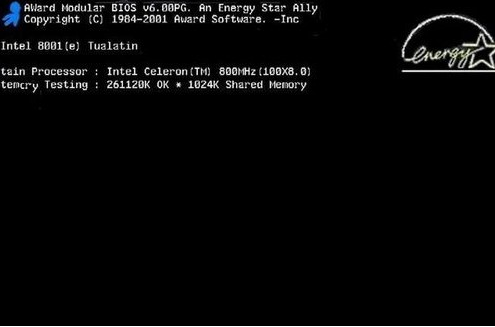
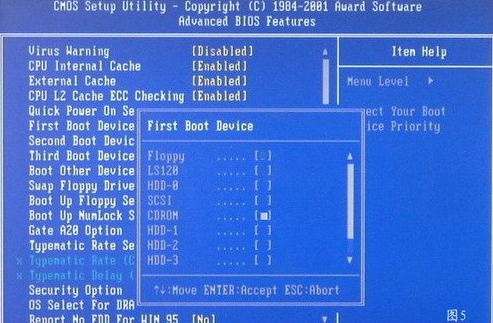
步驟2:首先重啟電腦,啟動電腦進入上面的界面后按“delete”鍵進入下圖界面。
步驟3:移動鍵盤左邊的上下左右光標鍵,選擇下圖的指示。
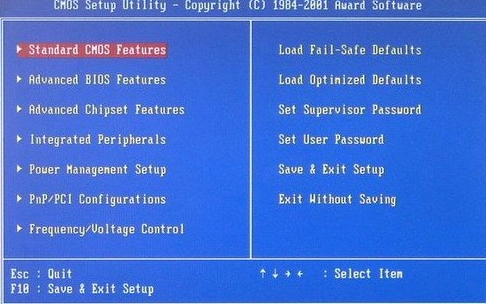
步驟4:選擇好效果后按回車進入。
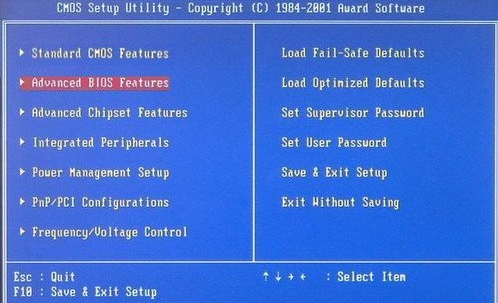
步驟5:在那個圈圈的地方按回車進入,選擇下圖所示的然后按光標選擇CDROM,按回車確認。
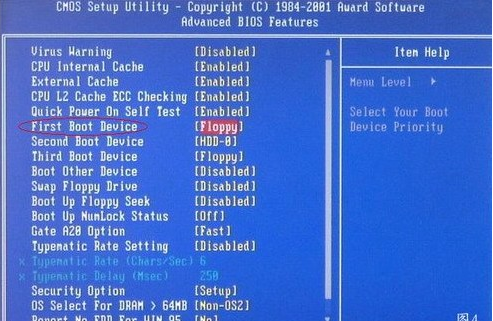
步驟6:然后按F10保存。
步驟7:電腦將重啟后展示上面的界面,把XP光盤放到光驅中。
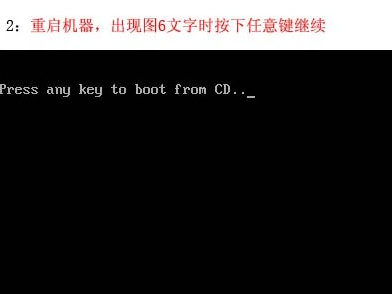
步驟8:等出現以下界面后按回車繼續操作。
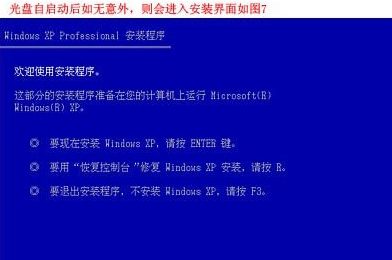
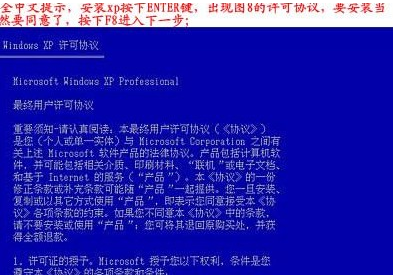
步驟9:下面是選擇重裝系統安裝在那個盤符,直接回車就好。
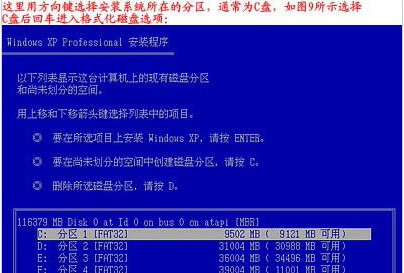
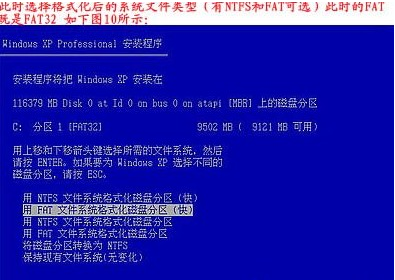
步驟10:這個是將C盤以FAT文件系統格式化C快速格式化C盤。
步驟11:按F鍵格式化硬盤,接著按回車繼續操作。
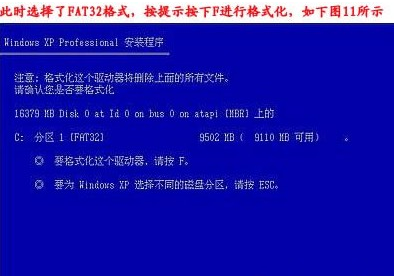
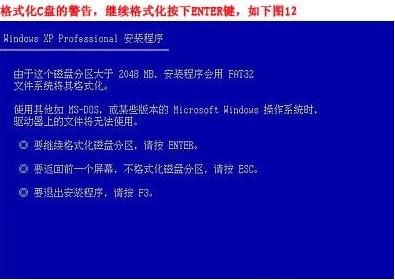
步驟12:重裝系統正式進入格式化C盤的操作,格式化成功后就直接復制系統文件到C盤中了。
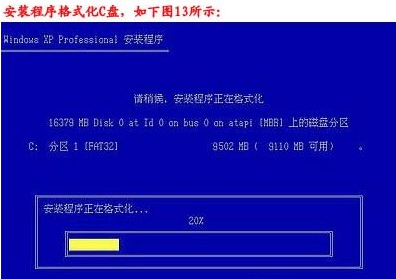
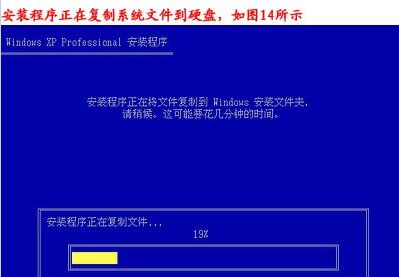
步驟13:這個是自動安裝系統的整個過程了,基本都是自動操作無需人干預。
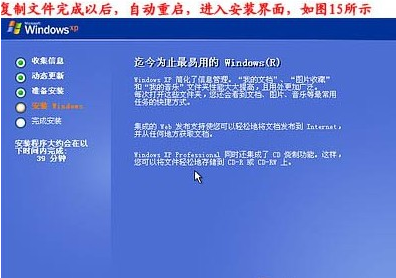
步驟14:直接點擊下一步。
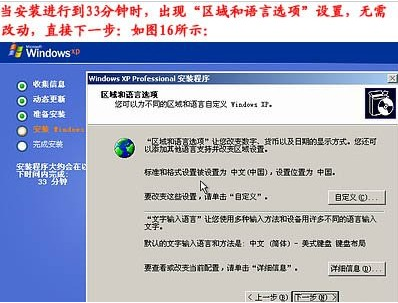
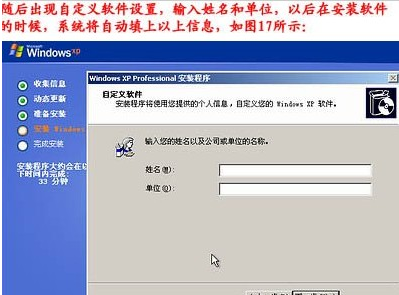
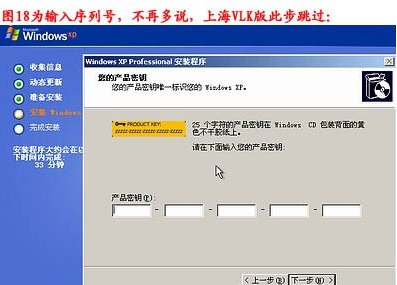
步驟15:按照上圖輸入產品序列號,不過現在很多光盤都是自動的這個也省略了。
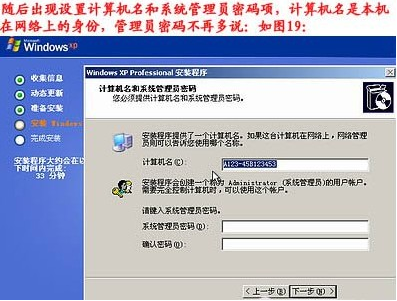
步驟16:給系統設置一個進入密碼,可設可不設,不設就直接點擊下一步。
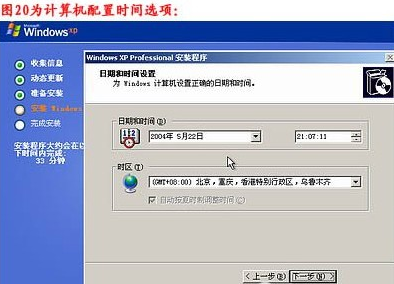
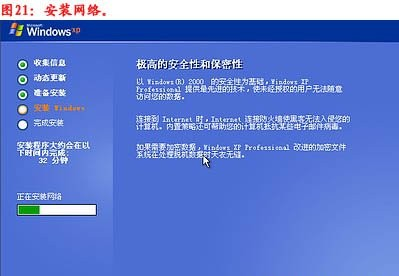
步驟17:正式安裝window XP。
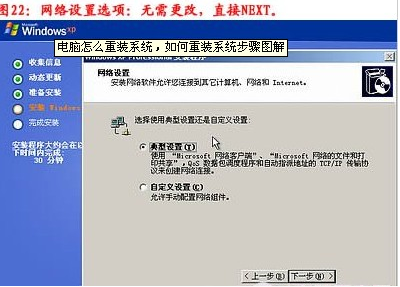
步驟18:選擇典型設置就好。
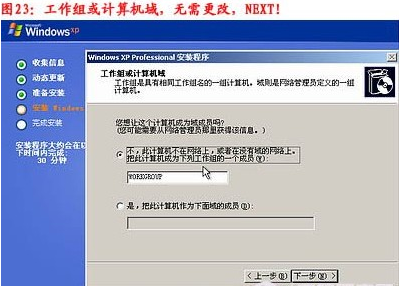
步驟19:點擊完后就繼續等待安裝完成。
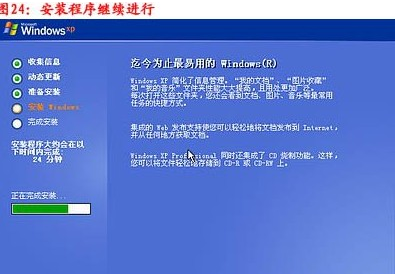
步驟20:重裝系統基本安裝完成后電腦會再次重啟。
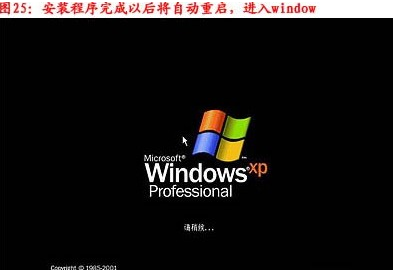
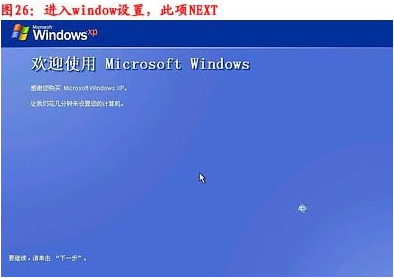
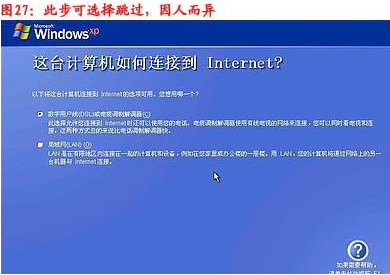
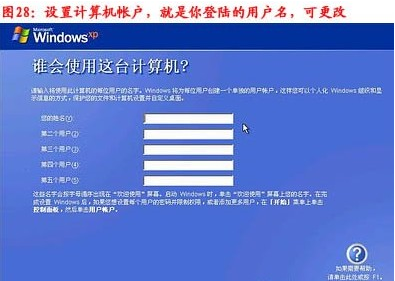
步驟21:重裝系統過程結束后,xp安裝宣告基本結束。
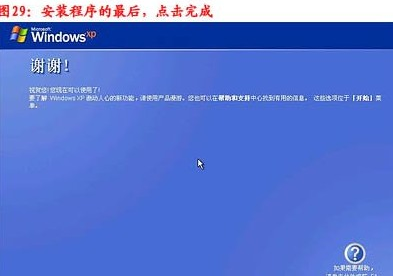
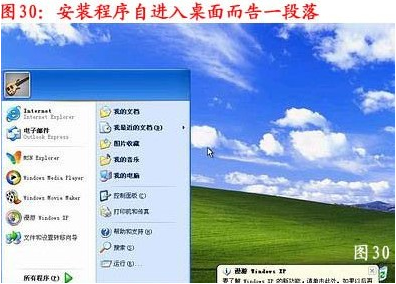
步驟22:重裝系統安裝好后,可以選擇關閉系統還原。
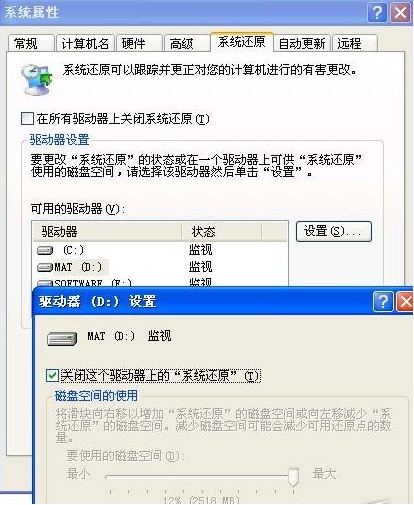
上面是系統重裝具體步驟圖解完整版,不過記得重啟后將cmos設置成重硬盤啟動,就是第一步第四個圖設置成HDD-0(這個是設置成從硬盤啟動的意思)然后就萬事OK了。