
我們知道U盤(pán)可以拷貝資料隨身攜帶,那你知道其實(shí)U盤(pán)也可以給我們拿來(lái)重裝系統(tǒng)嗎?小小的一個(gè)U盤(pán)在我們安裝系統(tǒng)的時(shí)候可是起了大作用。如果你不知道怎么使用U盤(pán)給電腦重裝系統(tǒng),就看看這篇教程吧!
注意:
若未制作啟動(dòng)U盤(pán)可點(diǎn)擊:韓博士U盤(pán)啟動(dòng)盤(pán)制作圖文教程
前期準(zhǔn)備:
通過(guò)正常聯(lián)網(wǎng)的電腦制作好啟動(dòng)U盤(pán)
具體步驟:
第一步:
U盤(pán)插入電腦,開(kāi)機(jī)時(shí)閃過(guò)第一界面,不斷按下本機(jī)的啟動(dòng)熱鍵,選擇USB模式,按“回車(chē)鍵”。

第二步:
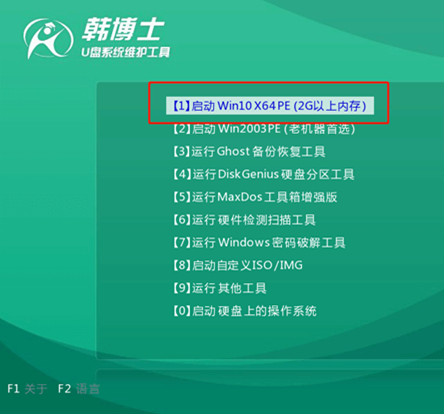
在出現(xiàn)的“U盤(pán)系統(tǒng)維護(hù)工具”界面中,使用方向鍵選擇第一項(xiàng),按回車(chē)鍵進(jìn)入。
第三步:
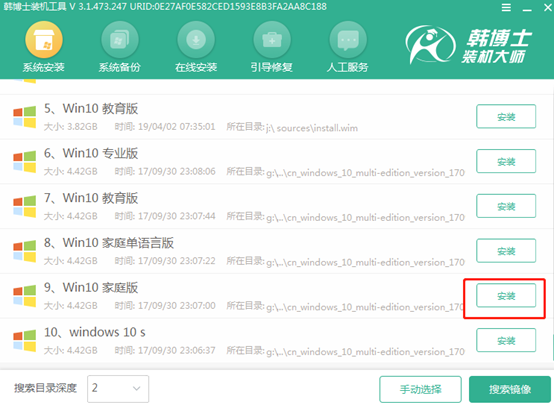
選擇U盤(pán)里的系統(tǒng)文件進(jìn)行“安裝”。
第四步:
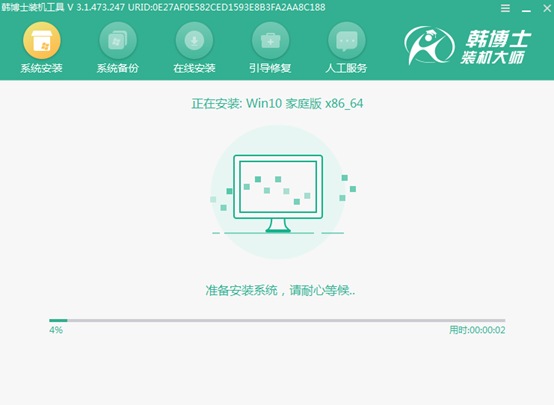
等待系統(tǒng)安裝完成,拔除U盤(pán),再重啟電腦。
第五步:
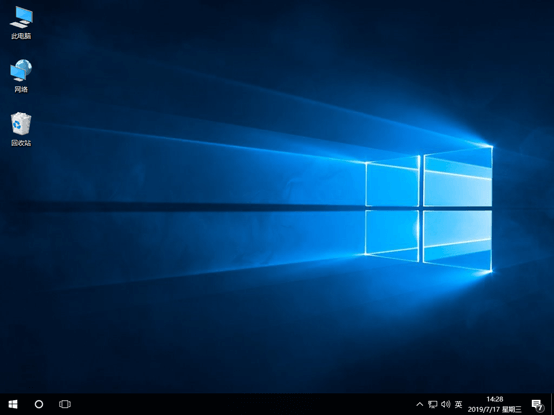
最后電腦經(jīng)過(guò)多次重啟部署安裝,出現(xiàn)win10系統(tǒng)的桌面。
以上就是U盤(pán)中心安裝系統(tǒng)的具體方法了,感興趣的話(huà)快去實(shí)踐一下吧!